Rezertifizierungs Kampagne
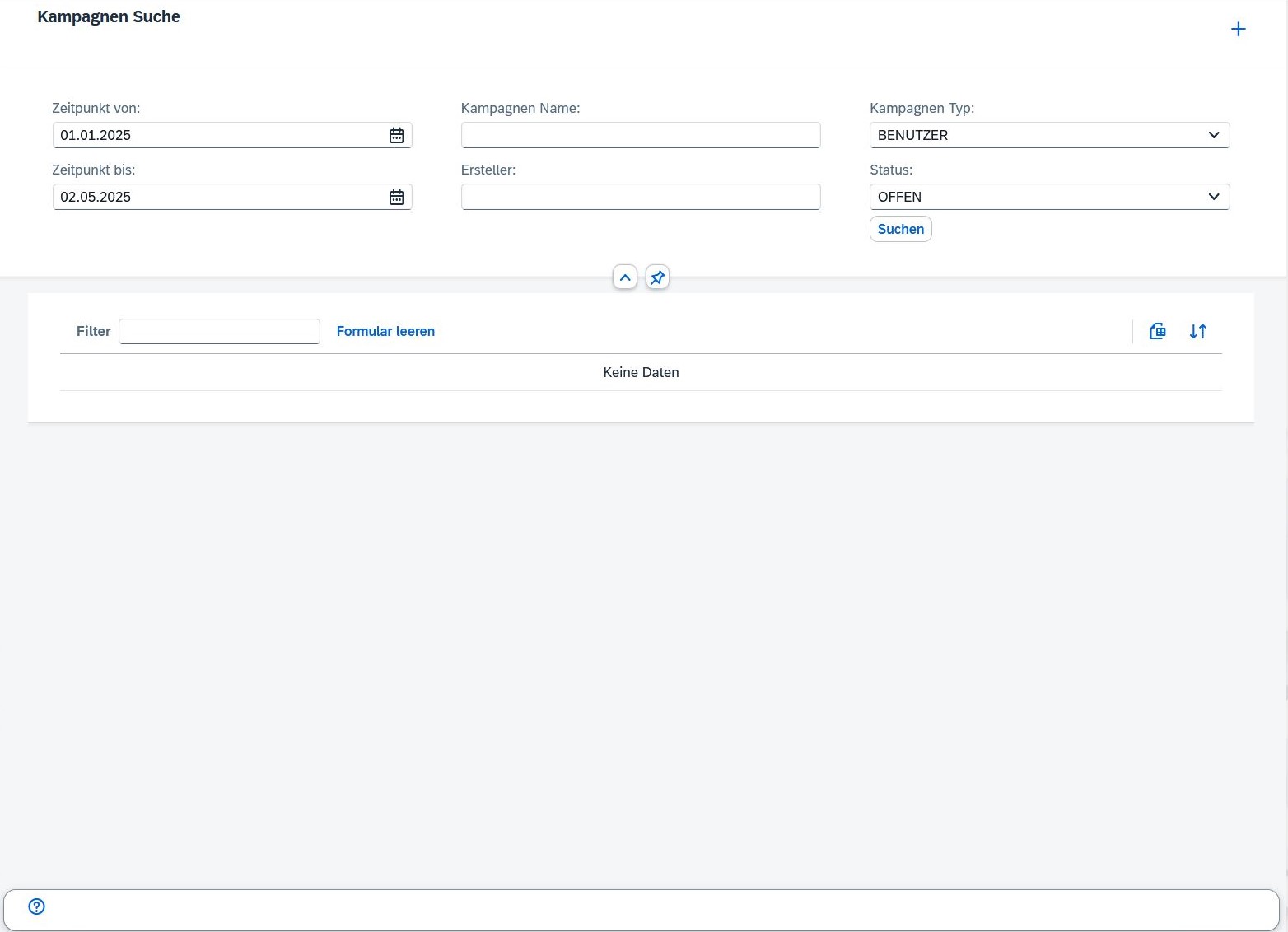
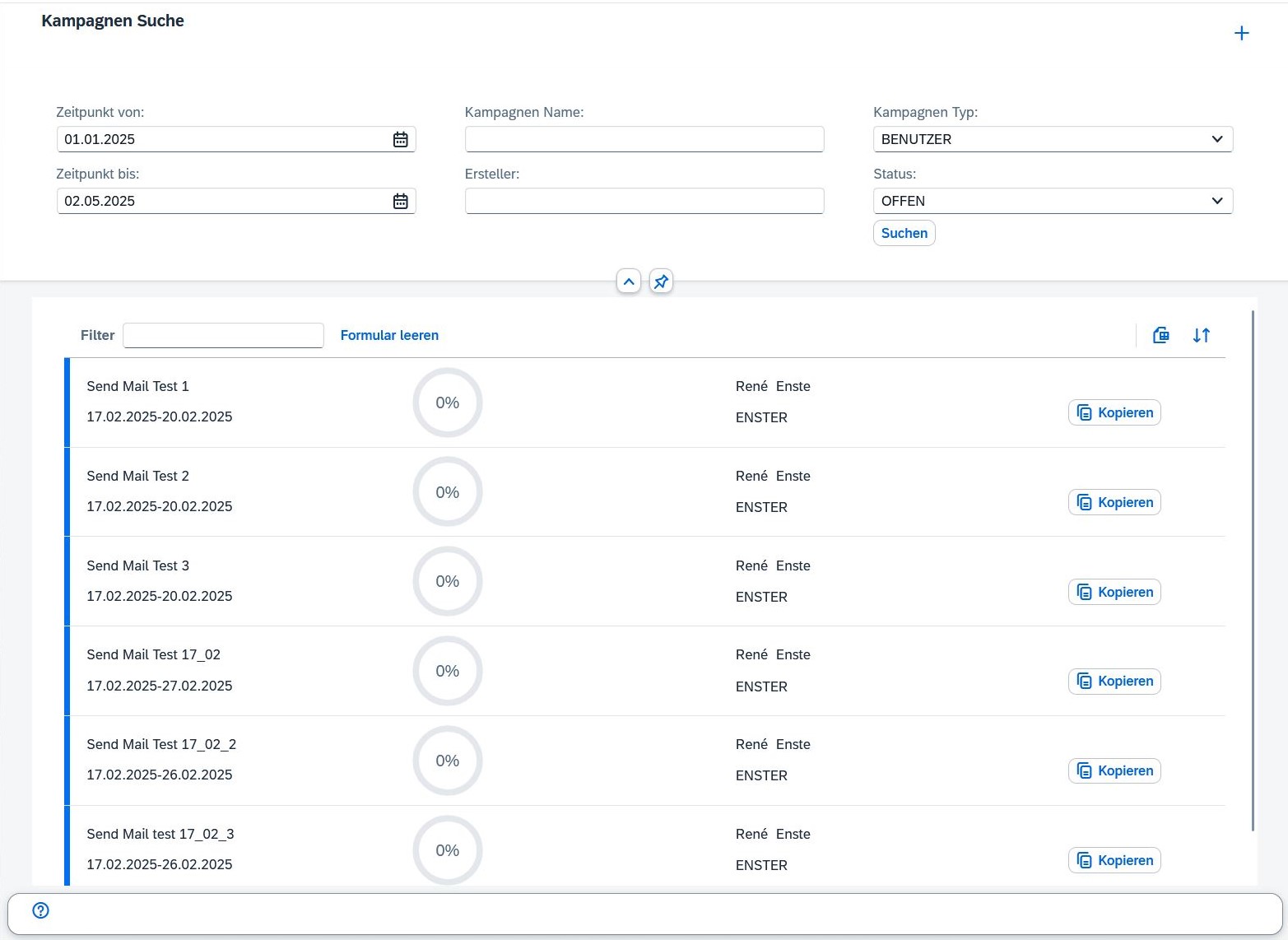
Start: Öffnen der App über das Launchad. Auswahlmöglichkeit:
- Eine neue Kampagne vom Grund auf anlegen durch den Button „+“ oben rechts in der UI
- Eine alte Kampagne über die Suchkriterien im Kopfbereich der UI als Kopie nutzen
Neue Kampagne anlegen Durch Klick auf das '+' Symbol oben rechts wird die Erstellung einer neuen Kampagne ge-startet. Zunächst sind grundlegende Parameter wie Kampagnenname, Durchführungszeit-raum, Kampagnentyp (Benutzer oder Berechtigungen), sowie weitere Optionen wie auto-matische Abschlüsse und Reminder-Tage zu definieren.
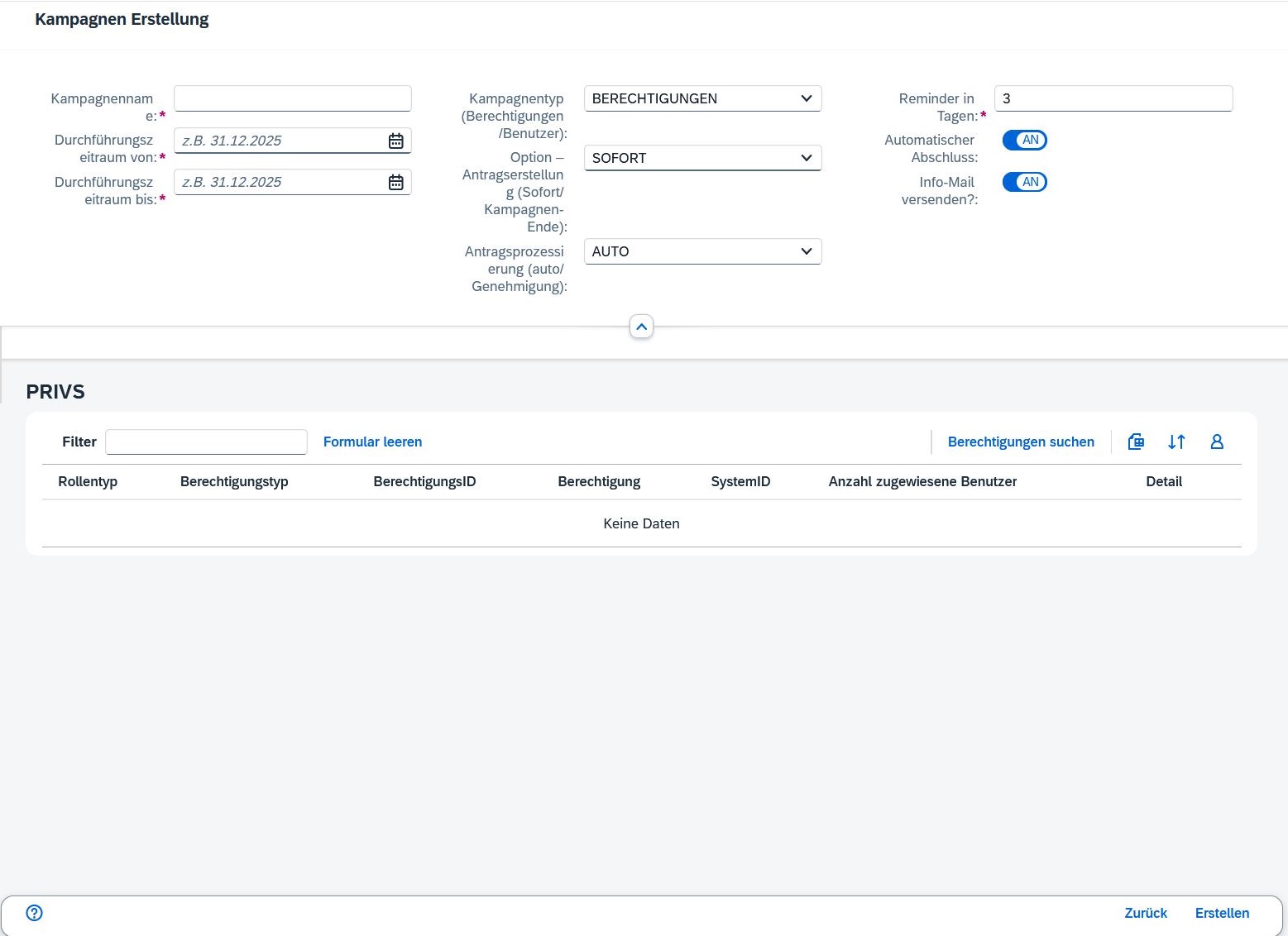
Optionen zur Antragstellung und -prozessierung Im Rahmen der Kampagnenerstellung können zusätzliche Optionen zur Steuerung der An-tragstellung und -prozessierung definiert werden.
Antragserstellung (Option) Mit der Option SOFORT wird unmittelbar nach Bearbeitung der Kampagneneinträge ein entsprechender Änderungsantrag erstellt – dies gilt ausschließlich bei der Auswahl Entzug bei Ablehnung. Wird hingegen die Option Kampagnen-Ende gewählt, so erfolgt die Erstel-lung der Änderungsanträge erst nach Abschluss der gesamten Kampagne. Diese Einstellung ermöglicht eine gebündelte Verarbeitung am Ende des Prüfungszeitraums.
Antragsprozessierung Die Verarbeitung der erstellten Anträge kann entweder automatisch oder manuell durch Genehmigung erfolgen.
- Bei Auswahl von AUTO werden die Anträge ohne weiteres Zutun direkt verarbeitet – einschließlich des Entzugs von Berechtigungen.
- Ist die manuelle Genehmigung vorgesehen, müssen die entsprechenden Anträge durch berechtigte Genehmiger geprüft und freigegeben werden.
Automatischer Abschluss der Kampagne Über den Schalter Automatischer Abschluss wird gesteuert, ob die Kampagne zum angege-benen Enddatum automatisch beendet wird. Ist dieser Schalter aktiviert (Status AN), so erfolgt der Abschluss systemseitig und ohne weiteres Zutun des Nutzers.
Info-Mail Wird die Option „Info-Mail versenden?“ aktiviert, so erhalten alle betroffenen Beteiligten nach Erstellung der Kampagne eine Benachrichtigung über den Start sowie die Parameter der Kampagne. Benutzer bzw. Berechtigungen auswählen Abhängig vom gewählten Kampagnentyp werden anschließend entweder Benutzer oder Berechtigungen ausgewählt. Bei der Auswahl von Benutzern werden deren Berechtigungen automatisch der Kampagne zugeordnet. Beim Typ 'Berechtigungen' werden dagegen die entsprechenden Benutzer hinzugefügt, die diese Berechtigungen besitzen.
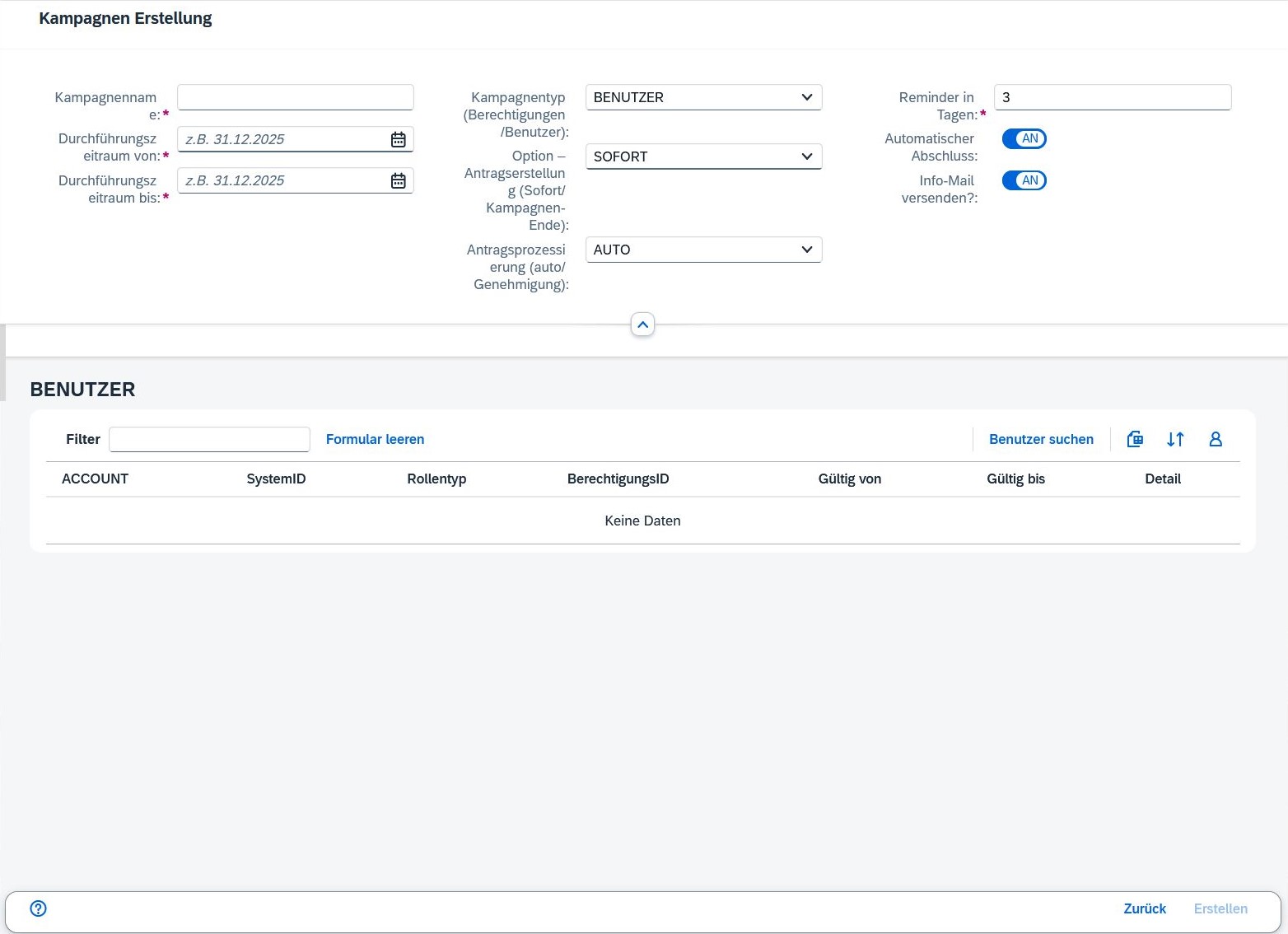
Kampagne speichern & starten Mit Klick auf den Button 'Erstellen' wird die neue Kampagne gespeichert und gemäß den definierten Einstellungen aktiviert. Falls konfiguriert, erfolgt der Mailversand an Genehmiger automatisch. Durch Reminder-Funktionalitäten können Teilnehmer an ausstehende Quittierungen erinnert werden.